ラベル ネットワーク の投稿を表示しています。 すべての投稿を表示

2013年8月24日土曜日

RSpecを使ってDNSのテストを自動で実施する方法

DNSのテストを素早く回すことができるrspec-dnsというのがあるので紹介する。 これを使えば、DNSを変更するときにだいぶ安心できるはず。

使うもの

どのように書くのか?

次のように update_config でDNSを指定する。(config/dns.ymlというのを更新するので、なにもやらなければ、config/dns.ymlに記載されているまま) レコードごとにspecを記載していく。 複数のDNSをテストしたい場合は、 update_config でDNSを指定していく。

実行のやり方

  • git clone
    • % git clone -b example https://github.com/otahi/rspec-dns.git
  • move into example directory and run
    • % cd rspec-dns/example
    • % rvm use 1.9.3
    • % bundle install --path=vendor/bundle --binstubs=vendor/
    • % bundle exec rspec -c -f doc

どのような出力になるか?

% bundle exec rspec -c -f doc 

github.com
  should have the correct dns entries with {:type=>"A", :address=>"192.30.252.128"}
  should have the correct dns entries with {:type=>"A", :address=>"192.30.252.129"}
  should have the correct dns entries with {:type=>"A", :address=>"192.30.252.130"}
  should have the correct dns entries with {:type=>"A", :address=>"192.30.252.131"}
  should have the correct dns entries with {:type=>"A", :address=>"204.232.175.90"}
  should have the correct dns entries with {:type=>"A", :address=>"207.97.227.239"}
  should have the correct dns entries with {:type=>"MX", :exchange=>"ASPMX.L.GOOGLE.com", :preference=>10}
  should have the correct dns entries with {:type=>"MX", :exchange=>"ALT1.ASPMX.L.GOOGLE.com", :preference=>20}
  should have the correct dns entries with {:type=>"MX", :exchange=>"ALT2.ASPMX.L.GOOGLE.com", :preference=>20}
  should have the correct dns entries with {:type=>"MX", :exchange=>"ASPMX2.GOOGLEMAIL.com", :preference=>30}
  should have the correct dns entries with {:type=>"MX", :exchange=>"ASPMX3.GOOGLEMAIL.com", :preference=>30}
  should have the correct dns entries with {:type=>"NS", :name=>"ns1.p16.dynect.net"}
  should have the correct dns entries with {:type=>"NS", :name=>"ns2.p16.dynect.net"}
  should have the correct dns entries with {:type=>"NS", :name=>"ns3.p16.dynect.net"}
  should have the correct dns entries with {:type=>"NS", :name=>"ns4.p16.dynect.net"}
  should have the correct dns entries with {:type=>"TXT", :data=>"v=spf1 include:_spf.google.com include:_netblocks.zdsys.com include:sendgrid.net include:mailgun.org include:smtp.github.com ~all"}
  should have the correct dns entries with {:type=>"SOA", :mname=>"ns1.p16.dynect.net", :rname=>"hostmaster.github.com", :refresh=>3600, :retry=>600, :expire=>604800, :minimum=>60}

Finished in 2.4 seconds
17 examples, 0 failures
% 

Reference

2013年8月4日日曜日

Linux Container (lxc) on Cent OS 6.4 on Vagrant VM

Linux Container(lxc) on Cent OS 6.4 on Vagrant VM

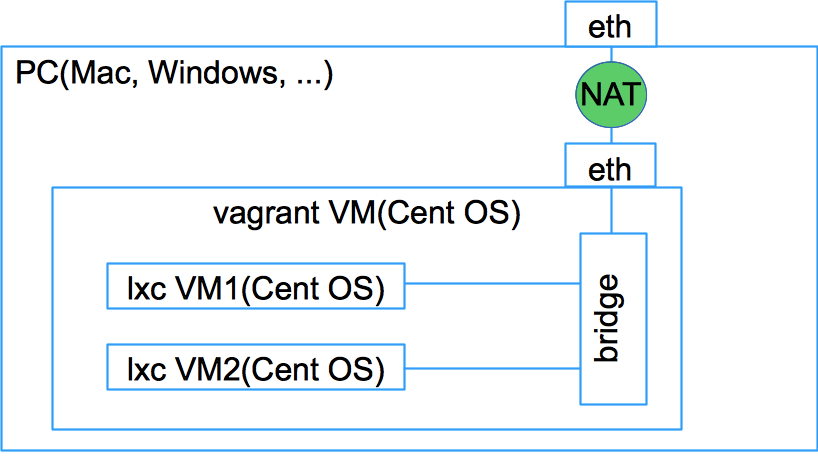
vagrant で作ったCent OS 6.4 のVMの上に、Linux Containerを複数起動できる環境を作る方法をまとめる。 中身はgithubを参照のこと。

背景

  • MacやWindowsをホストとして利用するときに、Linux由来のツールをそのまま利用することが難しい場合がある。
    • たとえば、iptables, openvswitch など
  • lxcの情報はUbuntuの情報が多く、いつも使っているCent OSの情報が少なかったので、ちょっと試した。
  • ちょっとした複数マシン連携のテストなんかに使えるかな?と思う。
  • Tremaの環境を作って遊びたいときに使えるのではないか?とか。

構成

lxcのVM2つをvagrant で作ったCent OS のVMの上に作る。

layout.

事前条件

  • VirtualBox installed(upper 4.2.16)
  • vagrant installed(uppper 1.2.0)
  • vagrant box has been set as "centos64-base"
    • %vagrant box add centos64-base http://developer.nrel.gov/downloads/vagrant-boxes/CentOS-6.4-x86_64-v20130427.box
      • ここのURLはそのうちなくなるかもしれない

動かし方

  • git リポジトリをとってくる
    • %git clone https://github.com/otahi/vagrant-centos-lxc.git
  • vagrant up
    • %vagrant up
  • しばし待つ
  • vagrant VMにログイン
    • %vagrant ssh
  • lxc VMs にログイン
    • %sudo lxc-console -n vm1
    • %sudo lxc-console -n vm2
  • これで構成図のとおりのVMが動いているはず。

2013年7月28日日曜日

Trema Day #3 に参加してきた(一部)

Trema Day #3に参加してきたので、まとめる。 ぜんぜんまとまっていないが、とりあえず出す。ということで。。

全体(といっても前半)

4歳の息子が一緒にいきたがったので、連れて行ったが、 結果としては最初に少し間に合わず、途中で帰ることに。。

ustに録画がでたので、あとでこちらを参考に、あとで書き直す予定。

Wakame-VDCの話はとても興味深かった。 TremaをHiper Visorごとにいれてあり、それを集中管理するという方法が、 「そういう使い方もあるのか」と思った。 Wakame-VDC自身も興味深かった。lxcとかも使えるということで、 Macの上にVMを立てて、いろいろ遊べる気がした。 ちょっといろいろ調べてみようと思う。

RubyでPacketParserの話も興味深かった。 今回はLLDPの話だったが、もっとレイヤが上位のパケットを考えると、 tcpdumpレベルでは難しいパケットの抽出もでき、 解析もけっこうやりやすくなるのかもしれないと思った。

概要

  • 2013/07/27 (土) 13:00-17:00
  • KDDIウェブコミュニケーションズ CloudCoreセミナールーム
  • atnd
  • ust

他のかたのまとめ

Wakame-VDCの仮想ネットワーク

  • あくしゅ 山崎泰宏( @sparklegate )さん
  • Virtual Networking
    • 構造
      • Agent Network
    • VM同士のネットワーク
    • eth0とeth1でeth1をマネジメントにしてhva(Hyper Visor Agent)を接続
    • 分離
      • 物理NW
      • 論理NW
      • VM
    • WakameではHVに1つのovs、1つのhva(Tremaコントローラ含む)
    • dhcp、dnsなどはTremaコントローラで折り返す
    • トンネリング
      • MAC2MAC(と呼んでいる方法を使っている)
        • ARPのブロードキャストドメインをコントロール
        • ARPブロードキャストをユニキャストに変換する(これでスイッチは学習できる)
          • L3は超えられない
      • DBで管理できているので、それを使ってやる
    • WakameではTremaとovsの間はUnixSocket通信している
    • Wakame-vnetというのを切り出そうとしている
  • Q&A
    • RabbitMQからZeroMQにした理由は?
      • セルロイドというライブラリがzeroMQだった
      • 小さいパケットの処理が早い
    • ブロードキャストをユニキャストに変換するのはarp以外にも制御できる?
      • 明らかに対向がわかるものしかできない
  • 資料
    • 見つけられていないが、OPEN CARFの資料を参考にするとちょっとわかりやすいかも。

OpenFlowでSDN作りました

  • 中程さん@UEC
  • ospf -> sospf関連のとOpenFlowの話
  • ospfだと経路が重なり輻輳の問題がある
    • それを解決したい
  • 今回はPOXで書いたので長くなってしまった

Rubyでパケットパーサ

  • @yasuhito さん
    • trema #3の話
      • Lineを貼ってみた
      • フィールドオブドリームズのように人が来る
    • 今回はコンビニの大木さんが発表。
  • LLDPを使ったトポロジ探索サンプルプログラム
    • 短く、読みやすく、改造しやすく
    • LLDPジェネレータとパーサ
    • PacketFu
      • ちょっと流儀が。。
    • Racket
      • おしい
    • BinData
      • けっこう使われている
      • バイナリをパースするライブラリ
      • DSL的
  • BinData
    • プリミティブ型があり、それを組み合わせて定義できる
  • Trema::Packetとして共通部を切り出してやっていければなと思う
  • 資料

OpenFlowの可視化ツール

  • 大山裕泰さん
  • ***ここで帰ることになってしまった。。***

LT 安くOFS&冗長化

  • あとで

LT OpenStackでのトラフィックフロー制御

Virtual Network Platform の紹介

2013年6月26日水曜日

Private Proxy Settings

Background

いくつかの企業ではproxyサーバ経由でhttp(s)クライアントが 企業の外にあるサーバにアクセスする必要がある。 場合によっては、proxyサーバはusername/passwordの認証を要求する。 http(s)クライアントによっては、認証ありのproxyサーバを使えない場合もある。

Purpose

ここでは複数のhttp(s)クライアントのproxy設定を削減するためのproxy設定を提供する。

layout. proxy can use upstrem proxy

Note

  • 権限に従って設定してください

Specs

  • proxyサーバはlocalhost/hostonlynetworkにのみサービスを提供する
  • proxyサーバは上流proxyサーバのusername/passwordのペアを保持する
  • proxyサーバはインターネットへのアクセスに上流proxyサーバを使う

How-to run

  • Git clone
    • %git clone https://github.com/otahi/private_proxy_settings.git
  • Modify squid.conf for your own environment
    • %vi squid.conf
  • Install squid
    • eg[mac].
      • %brew install squid
    • eg[cygwin].
      • %apt-cyg install squid
  • Put squid.conf to right place
    • eg[mac].
      • %cp squid.conf /usr/local/etc/
    • eg[cygwin].
      • %cp squid.conf /etc/
  • Create a directory
    • %sudo mkdir -p /var/cache/squid/
  • Change owner a directory and a file for nobody
    • %sudo chwon nobody:nobody /var/cache/squid
    • %sudo chwon nobody:nobody /var/log/squid.log
  • Create cache directory
    • eg[mac].
      • %sudo /usr/local/sbin/squid -z
    • eg[cygwin].
      • %/usr/bin/squid -z
  • Run squid
    • eg[mac].
      • %sudo /usr/local/sbin/squid
    • eg[cygwin].
      • %/usr/bin/squid
  • Run squid as a daemon
    • eg[mac].
      • %sudo /usr/local/sbin/squid -k shutdown
      • %sudo install -oroot -gwheel squid.plist /Library/LaunchDaemons/
      • %sudo launchctl load /Library/LaunchDaemons/squid.plist
    • eg[cygwin].
      • TODO check cygserver

How-to use a proxy server

Set envirionment variables or browser settings

set environment variables for the proxy(for local application)

eg.

export HTTP_PROXY=localhost:3128
export HTTPS_PROXY=$HTTP_PROXY
export FTP_PROXY=$HTTP_PROXY
export http_proxy=$HTTP_PROXY
export https_proxy=$HTTP_PROXY
export ftp_proxy=$HTTP_PROXY

set environment variables for the proxy(for VMs)

eg[192.168.100.1 is a proxy server in a hostonlynetwork].

export HTTP_PROXY=192.168.100.1:3128
export HTTPS_PROXY=$HTTP_PROXY
export FTP_PROXY=$HTTP_PROXY
export http_proxy=$HTTP_PROXY
export https_proxy=$HTTP_PROXY
export ftp_proxy=$HTTP_PROXY